
Microsoft stopt met ‘Basic Authentication’
Basic… wat? Basic Authentication gaat over de mogelijkheid dat je met alleen een inlognaam en wachtwoord kan inloggen in een mailbox van Microsoft (Office) 365. Microsoft stopt hiermee per 1 oktober 2022, omdat het te kwetsbaar is voor hackers. Bereid AccountView hierop voor, om te voorkomen dat er straks niet meer gemaild kan worden vanuit AccountView. Hoe? Dat lees je hieronder.
Moet ik actie ondernemen?
Ja, je moet in ieder geval controleren of je in AccountView gebruikmaakt van e-mail via SMTP (zie het stappenplan hieronder). Is dit antwoord ‘ja’, dan heb je een zogenaamd app-wachtwoord nodig. Je systeembeheerder kan je hieraan helpen. Door deze vervolgens in te stellen in AccountView, is het probleem opgelost. Doe je dat niet, dan kun je vanaf 1 oktober geen mails meer versturen vanuit AccountView.
Welke stappen moet ik nemen?
Volg onderstaand stappenplan om te bepalen of je de e-mailinstellingen in AccountView moet aanpassen.
Stap 1: Controleer AccountView
Controleer in AccountView of je op dit moment gebruikmaakt van e-mail via SMTP. Dit doe je via: Document > Stamgegevens systeem > E-mailprofielen.
Staat het e-mailprofiel op de instelling ‘E-mail versturen via SMTP’? Ga dan verder. Bij iedere andere instelling hoef je verder geen actie te ondernemen.
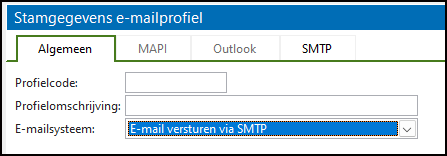
Staat de instelling op ‘E-mail versturen via SMTP’? Controleer dan ook of het een mailbox van Microsoft 365 betreft (als je met SMTP mailt via een andere mailprovider, hoef je geen vervolgstappen te ondernemen). Dit kun je zien op het tabblad ‘SMTP’, als er bij ‘Server’ staat ingesteld “smtp.office365.com”:
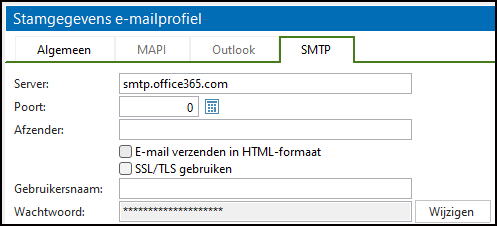
Staat er geen ‘office365’ in het veld van de server? Dan hoef je verder geen actie te ondernemen. Staat ‘office365’ er wel, ga dan naar Stap 2.
Stap 2: Vraag de systeembeheer om een app-wachtwoord
Neem contact op met je systeembeheerder of IT-partner om een app-wachtwoord in te stellen (zie ook de supportpagina van Microsoft), als dit nog niet gebeurd is. Deze is bedoeld voor alle mailaccounts in AccountView die via SMTP gekoppeld zijn met een mailbox van Microsoft 365.
Stap 3: Het app-wachtwoord invullen
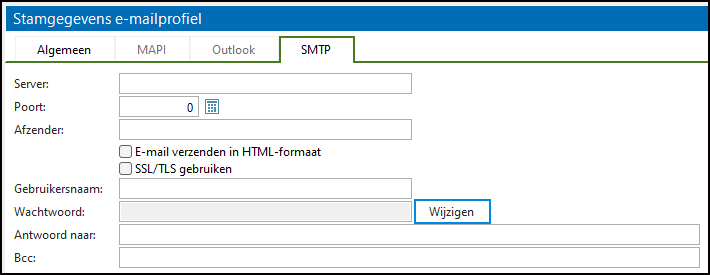
Vul het nieuwe app-wachtwoord in voor de betreffende mailaccounts in AccountView. Dit doe je via: Document > Stamgegevens systeem > E-mailprofielen. Je kunt het wachtwoord wijzigen door in het betreffende e-mailprofiel bij het tabblad ‘SMTP’ te klikken op de knop ‘Wijzigen’. Vul het app-wachtwoord in en je bent klaar.
Werk je met Elvy? Lees dan verder
Voor klanten die met Elvy Factuurverwerking werken én hierbij een mailbox in Microsoft 365 laten uitlezen, zal deze verandering ook impact hebben. Op deze supportpagina van Elvy vind je uitgebreide uitleg hoe je de e-mailinstellingen in Elvy kan aanpassen. Natuurlijk helpen we je hier graag bij. Neem hiervoor contact op met onze supportdesk.
Meer informatie
Heb je na het bekijken van dit stappenplan nog vragen over de benodigde aanpassingen in AccountView? Neem dan contact op met onze supportdesk. Voor meer informatie over het app-wachtwoord kun je terecht op deze supportpagina van Microsoft.